GatsbyとThree.jsで、スクロールに合わせて動く地球を描く
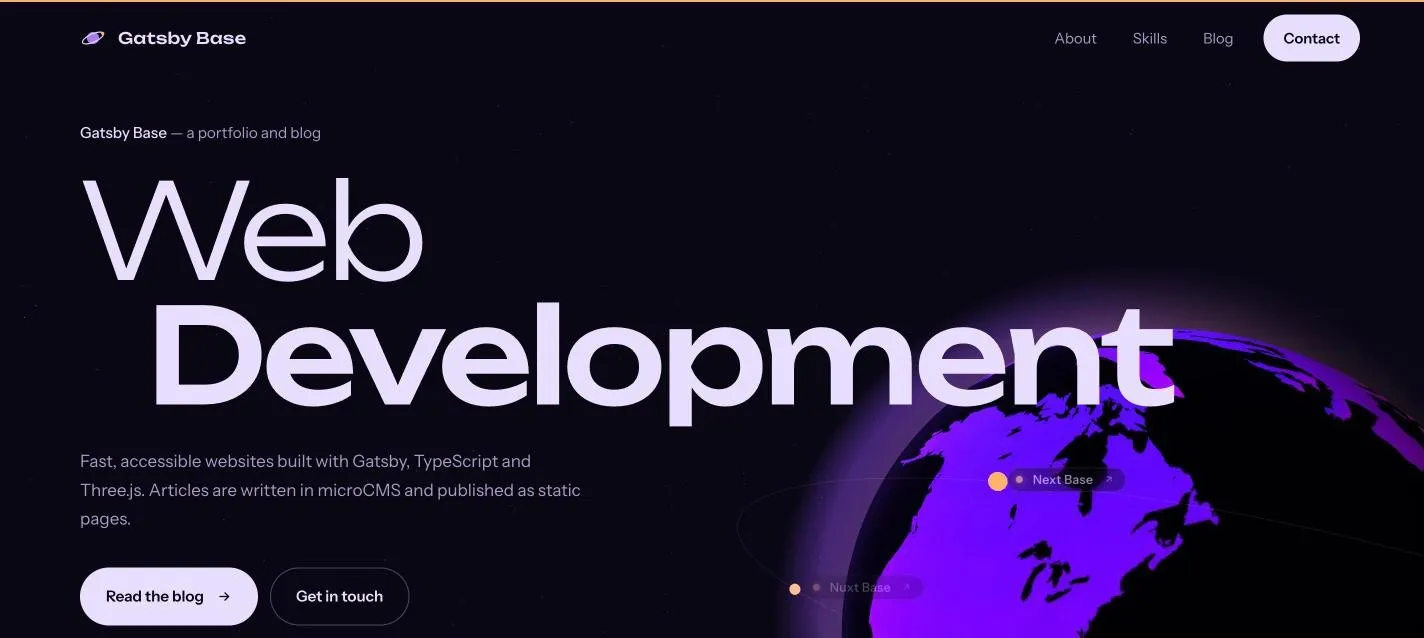
「Gatsby Base」の背景には地球が浮かんでいて、スクロールに合わせて位置と大きさが変わります。地球の周りには、同じ microCMS のコンテンツを Astro・Next.js・Nuxt・SvelteKit で作った姉妹サイトが衛星として回り、ラベルを押すとそのサイトが開きます。Three.js r187 で作ったこのシーンを、読み込み方・描き方・スクロールとの連動・後片付けの順に紹介します。
リポジトリ:Gatsby-TypeScript-Threejs-MicroCMS-Site / デモ:https://gatsbybase.vercel.app/
Three.js は初回描画のあとに読み込む
Three.js はそれなりに大きいライブラリなので、最初の表示を遅らせないよう、シーンは別ファイル(src/three/planet.ts)にまとめ、useEffect の中で import() しています。webpack が別チャンクに分けるので、初期バンドルには含まれません。読み込みが終わる前にページを離れた場合に備えて、disposed のフラグも見ています。
// src/components/Space.tsx
useEffect(() => {
  const canvas = canvasRef.current;
  if (!canvas) return;
  let disposed = false;
  let cleanup = () => {};

  import("../three/planet").then(({ createPlanet }) => {
    if (!disposed) cleanup = createPlanet(canvas, labelRefs.current);
  });

  return () => {
    disposed = true;
    cleanup();
  };
}, []);
シーン側では import * as THREE ではなく、使うクラスだけを名前付きで import しています。また、WebGL が使えない環境では WebGLRenderer の作成が失敗するので、try で囲んで何もしない関数を返します。地球が出ないだけで、ページ自体は普通に読めます。
let renderer: WebGLRenderer;
try {
  renderer = new WebGLRenderer({ canvas, antialias: true });
} catch {
  return () => {}; // WebGL が使えなくても、ページは背景色だけで動く
}
renderer.setPixelRatio(Math.min(devicePixelRatio, 2));
setPixelRatio の上限を 2 にしているのは、高解像度のスマホで 3 倍以上の解像度で描画すると重くなるためです。見た目の差はほとんどありません。
地球:世界地図に光と影を付ける
テクスチャには以前と同じ紫の世界地図を使っています。ただし元の SVG は 360KB あったので、WebP の画像(約 63KB)に変換しました。以前は MeshBasicMaterial で貼るだけでしたが、今は ShaderMaterial で陰影を付けています。
- 海は真っ黒にせず、ごく暗い紫にして、背景の上でも球の形が分かるようにする
- 左上から光が当たったように明るさを変え、昼と夜の境目にオレンジの光を入れる
- 縁を少し明るくして、立体感を出す
uniform sampler2D uMap; uniform vec3 uLight; uniform float uO;
varying vec2 vUv; varying vec3 vN;
void main() {
  vec3 c = pow(texture2D(uMap, vUv).rgb, vec3(1. / 2.2));
  float land = smoothstep(.04, .2, max(c.r, c.b));
  vec3 col = mix(vec3(.055, .035, .1), c, land);   // 海は暗い紫
  float l = dot(vN, uLight);                         // 光の向きとの内積
  float lit = smoothstep(-.35, .8, l);
  col *= .32 + lit * .95;
  col += vec3(1., .71, .42) * exp(-pow((l - .02) * 7., 2.)) * (.18 + land * .3); // 昼と夜の境目
  col += vec3(.65, .45, 1.) * pow(1. - max(vN.z, 0.), 3.) * .35 * lit;            // 縁の明るさ
  gl_FragColor = vec4(pow(col, vec3(2.2)), uO);
}
法線 vN は normalMatrix でカメラから見た向きに変換してあるので、地球が回っても光は常に画面の左上から当たります。
大気のにじみ
地球より少し大きい球を裏面(BackSide)だけ描き、加算合成で縁を光らせています。裏面の法線はカメラと反対を向くので、-vN.z は地球の縁の近くで大きく、外側へ行くほど 0 に近づきます。これを明るさにすると、縁から外へ向かってにじむ光になります。
uniform vec3 uLight; uniform float uO; varying vec3 vN;
void main() {
  float i = pow(clamp(-vN.z / .57, 0., 1.), 2.4);
  float side = smoothstep(-.6, .9, dot(-vN, uLight));
  vec3 col = mix(vec3(.4, .2, .75), vec3(1., .66, .38), side * .9);
  gl_FragColor = vec4(col * i * .9 * uO, 1.);
}
セクションごとに地球の位置を決める
各セクションに data-state="about" のような属性を付け、セクションごとの地球の位置と大きさを表にしています。値は画面に対する割合なので、画面サイズが変わっても同じ構図になります。縦長の画面では別の表を使います。
セクション | 位置(横, 縦) | 半径 |
|---|---|---|
hero | 右下(0.3, -0.44) | 0.46 |
about | 右(0.27, -0.08) | 0.3 |
skills / blog | 右上へ遠ざかる | 0.2 → 0.14 |
contact | 下中央(0, -0.66) | 0.5 |
スクロール位置から「いまどのセクションにいるか」を求め、次のセクションの値との間を補間します。セクションの位置は ResizeObserver で測り直すので、画像の読み込みなどでページの高さが変わってもずれません。
const target = (): Pose => {
  const set = innerWidth / innerHeight < 0.9 ? POSES.narrow : POSES.wide;
  const pose = (el: HTMLElement) => set[el.dataset.state as StateName] ?? set.hero;
  const y = scrollY + innerHeight * 0.5;
  let i = 0;
  while (i < sections.length - 1 && tops[i + 1] <= y) i++;
  const a = pose(sections[i]);
  if (!sections[i + 1]) return a;
  const b = pose(sections[i + 1]);
  // セクションの 40% を過ぎたところから、次の位置へ動き始める
  const h = tops[i + 1] - tops[i];
  const t = smooth(clamp01((y - tops[i] - h * 0.4) / (h * 0.6)));
  return { x: a.x + (b.x - a.x) * t, y: a.y + (b.y - a.y) * t, s: a.s + (b.s - a.s) * t, lab: a.lab + (b.lab - a.lab) * t };
};
目標の位置へは毎フレーム少しずつ近づけます。このとき 1 - 0.0016 ** dt を係数にすると、フレームレートが 60fps でも 120fps でも同じ速さで追いかけます。dt は r187 で使える Timer で求めています。
renderer.setAnimationLoop((now: number) => {
  timer.update(now);
  const dt = Math.min(timer.getDelta(), 0.05);
  const t = target();
  const k = 1 - 0.0016 ** dt;
  cur.x += (t.x - cur.x) * k;
  cur.y += (t.y - cur.y) * k;
  cur.s += (t.s - cur.s) * k;
  // ...
});
衛星のラベルは HTML で
衛星そのものは Three.js の小さな球ですが、名前のラベルは HTML の <a> にしています。キャンバスに文字を描くより読みやすく、リンクとして押せて、キーボードでも選べるからです。衛星の位置を project(camera) で画面上の座標に変換し、ラベルを transform で動かします。地球の裏側に回ったラベルは隠し、押せないようにします。
s.mesh.getWorldPosition(world);
ndc.copy(world).project(camera);
const sx = (ndc.x * 0.5 + 0.5) * innerWidth;
const sy = (-ndc.y * 0.5 + 0.5) * innerHeight;
const behind = world.z < planet.position.z;
const hidden = behind && Math.hypot(sx - cx, sy - cy) < radiusPx;

const o = cur.lab * p * (hidden ? 0 : behind ? 0.45 : 1);
el.style.transform = `translate(${(sx + 10).toFixed(1)}px, ${(sy - 14).toFixed(1)}px)`;
el.style.opacity = o.toFixed(3);
el.style.pointerEvents = o > 0.5 ? "auto" : "none";
el.tabIndex = o > 0.5 ? 0 : -1;
動きを減らす設定と後片付け
prefers-reduced-motion: reduce の環境では、地球の回転と登場の演出を止めます。また、Gatsby はページを移動してもタブは同じなので、WebGL のリソースを解放しないとメモリが増え続けます。createPlanet は後片付けの関数を返し、useEffect の戻り値から呼びます。
return () => {
  renderer.setAnimationLoop(null);
  removeEventListener("resize", resize);
  removeEventListener("pointermove", onPointer);
  ro.disconnect();
  timer.dispose();
  tex.dispose();
  [earthGeo, atmoGeo, ringGeo, satGeo, starGeo].forEach((g) => g.dispose());
  [earthMat, atmoMat, ringMat, satMat, starMat].forEach((m) => m.dispose());
  renderer.dispose();
};
まとめ
- Three.js は
import()で別チャンクにし、初回描画を遅らせない - WebGL が使えなくてもページは読めるようにしておく
- 光と影、大気は小さなシェーダーで足す
- 地球の位置はセクションごとの表で決め、フレームレートに依存しない式で追いかける
- 文字やリンクは HTML に任せる
- ページを離れるときにすべて
dispose()する
Have a project in mind or a question about this post?